PDFmi:用 Rust 做一个离线 PDF 解密桌面工具
我用 Rust、GPUI Kit 和 lopdf 做了一个 PDF 解密桌面工具:输入已有密码,离线保存无密码副本,支持拖入文件和三种保存位置。
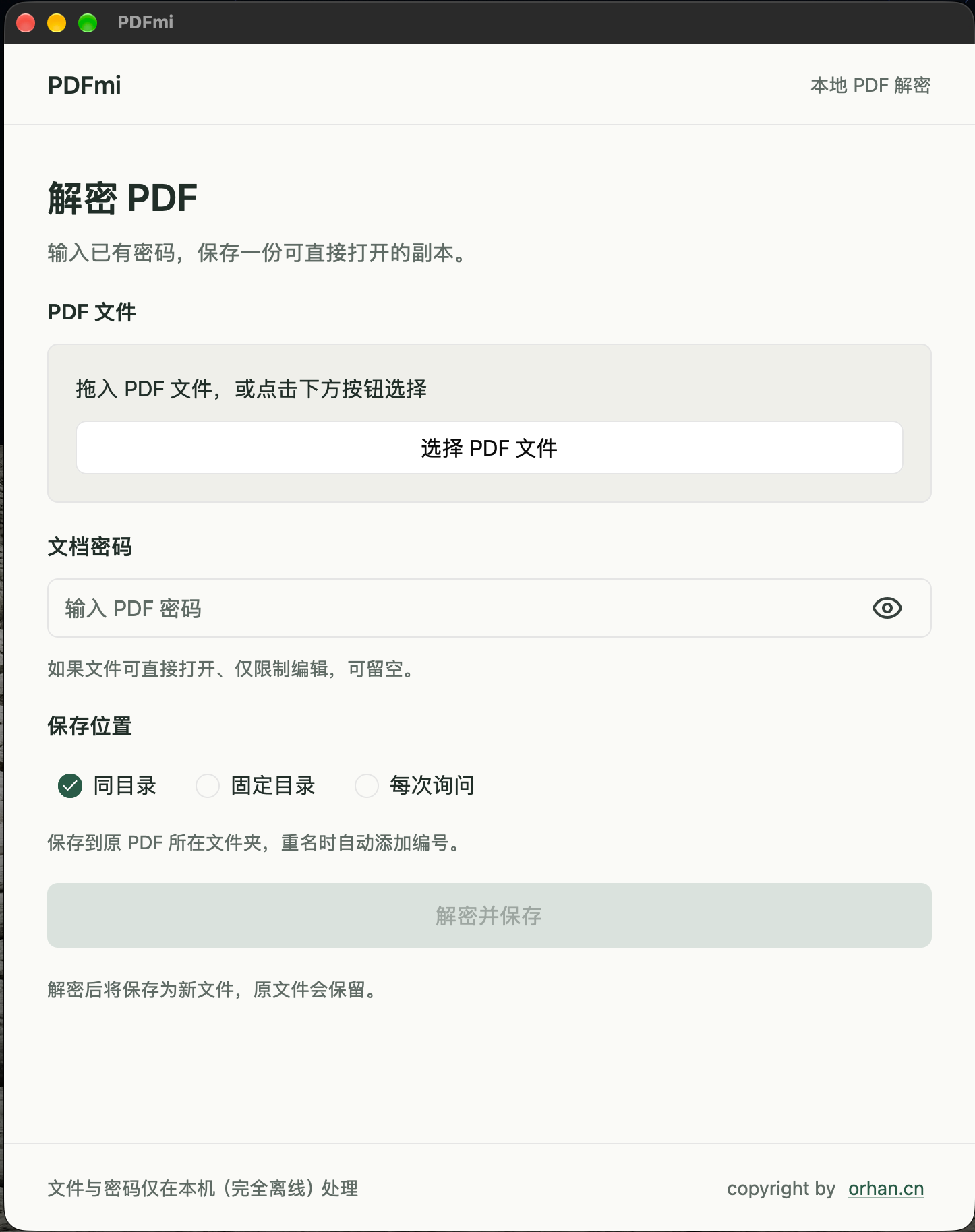
我用 Rust 做了一个小工具,叫 PDFmi。用途很具体:已经知道 PDF 的密码,想保存一份以后可以直接打开的副本,就把文件拖进去,输入密码,再点“解密并保存”。文件和密码都留在本机,处理过程完全离线。
一个窗口完成解密和保存
PDFmi 可以通过系统文件选择器打开 PDF,也可以直接把一个文件拖进选择区域。密码输入框默认隐藏内容,旁边的眼睛图标可以切换显隐。换一个文件时,旧密码会清空,输入框也会重新隐藏密码;解密成功后同样会清空。
它处理的是已有密码的 PDF,不提供密码破解。对于可以直接打开、只限制编辑的文档,可以留空密码尝试解密。密码不正确、文件没有加密或者保存目录无法写入时,界面会显示具体原因。
保存成功后,窗口里会显示输出路径和页数,还可以点“在文件夹中显示”找到新文件。原 PDF 会保留。
保存位置参考浏览器的习惯
输出目录做成了三个选项,类似平时下载文件时的选择:
- 同目录:保存到原 PDF 所在的文件夹,也是首次打开时的默认选项。
- 固定目录:把解密后的文件集中放到一个文件夹,初始位置是系统下载目录,可以自己更改。
- 每次询问:每次解密前弹出系统保存窗口,单独选择位置和文件名。
这个选择会记住,下次打开应用可以继续用。同目录和固定目录会自动生成文件名,比如 report.decrypted.pdf;如果已经存在,就生成 report.decrypted (1).pdf。手动选择已有文件名时会提示更换,不覆盖现有文件。
文件和密码留在本机
PDFmi 没有账号,也不需要部署后端。PDF 的读取、解密和写入都由本地 Rust 代码完成;保存设置只记录输出方式和固定目录,不保存密码或处理过的文档路径。
我把“文件与密码仅在本机(完全离线)处理”直接放在窗口底部。使用时不用判断文件会传到哪里,也不用为一次解密先把文档交给远程服务。右下角的 orhan.cn 是作者网站链接,主动点击时才会打开浏览器。
用 Rust 和 GPUI Kit 做桌面界面
这个版本使用 GPUI Kit 0.10.0 处理界面,lopdf 0.47.0 处理 PDF,核心逻辑和桌面交互都放在 Rust 项目里。
界面只围绕文件、密码和保存位置展开。暖白色背景配深绿色按钮,正文和控件尺寸也做了一轮放大,眼睛图标留出完整的点击区域。这个工具的操作不多,文字能看清、保存按钮好找,就够了。
解密在后台任务中运行。读取文档时通过 lopdf 的 LoadOptions::with_password 传入密码,让加密的对象流在加载阶段就能正确解析。保存时先在目标目录写临时文件,完整写入并同步后再生成最终文件;最后一步也会检查重名,避免覆盖别的文件。
项目里放了真实加密 PDF 的集成测试,覆盖 RC4、AES、中文密码、空密码、错误密码和输出重名等情况。目前 12 项测试通过,ZIP 解压版和只读 DMG 中的应用也分别做过实际启动检查。
当前是 macOS 版本
当前版本是 0.1.0,已经打出 Apple 芯片 Mac 的 ZIP 和 DMG,系统要求是 macOS 15 或更高版本。ZIP 解压后可以直接打开 PDFmi.app;DMG 打开后也可以直接运行里面的应用,或者拖进 Applications。使用应用不需要安装 Rust。
PDFmi 目前未开源,提供以下 macOS 分发包:
这次打包使用本地临时签名,还没有 Developer ID 分发签名和 Apple 公证。首次打开时,macOS 可能提示“Apple 无法验证 PDFmi 是否包含可能危害 Mac 安全或泄漏隐私的恶意软件”。确认来源后,可以按 Apple 的说明,先尝试打开一次,再到“系统设置 → 隐私与安全性”中找到 PDFmi 的阻止提示,点击“仍要打开”并确认。系统会记住这次例外,后续可以正常双击打开。